„Microsoft Copilot“ gali pagerinti jūsų rašymą „Word“, „Outlook“ ir „OneNote“ – štai kaip – Computerworld

Teksto įvesties laukelyje galite patikslinti rezultatą įvesdami daugiau raginimų.
Nors „Copilot“ šoninė juosta siūlo daugiau galimybių patikslinti perrašytą tekstą nei teksto, kurį generuoja nuo nulio, galimybė, palyginti su „Rewrite with Copilot“ skydeliu, ji vis dar yra nepakankama. Geriausias būdas perrašyti tekstą naudojant „Copilot“ programoje „Word“ yra naudoti skydelį Perrašyti naudojant „Copilot“.
Dešiniuoju pelės mygtuku spustelėkite meniu „OneNote“.
Arba „OneNote“ galite dešiniuoju pelės mygtuku spustelėti viršutinę puslapio teksto lauko juostą. Atsidariusiame meniu pasirinkite Antrasis pilotas ir kitame meniu, Perrašyti.
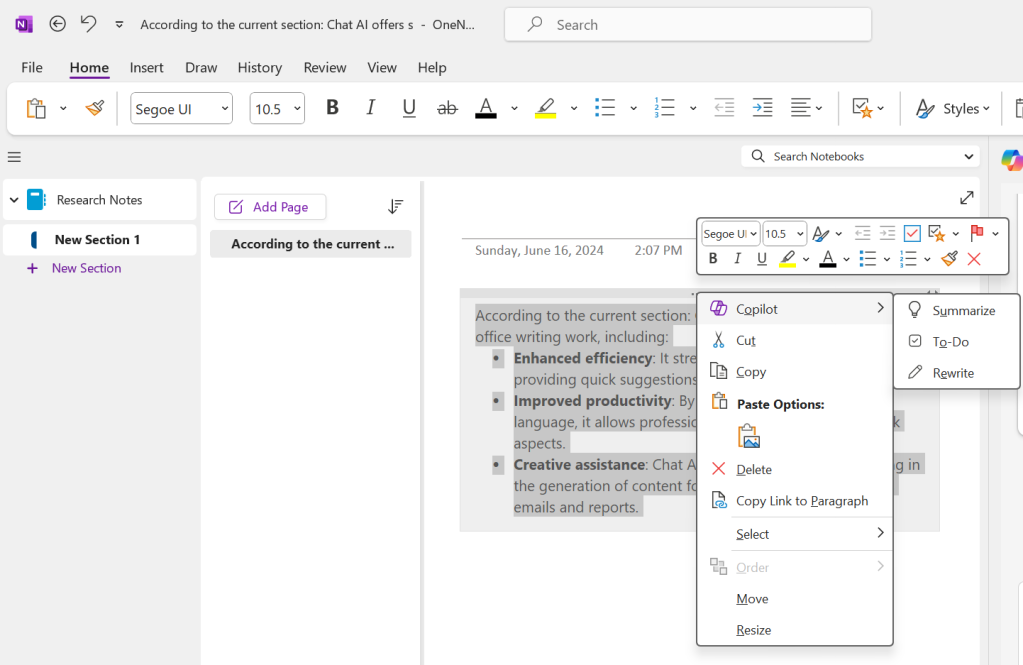
Programoje „OneNote“ galite naudoti teksto lauko dešiniojo pelės mygtuko paspaudimo meniu, kad suaktyvintumėte „Copilot“ perrašymą.
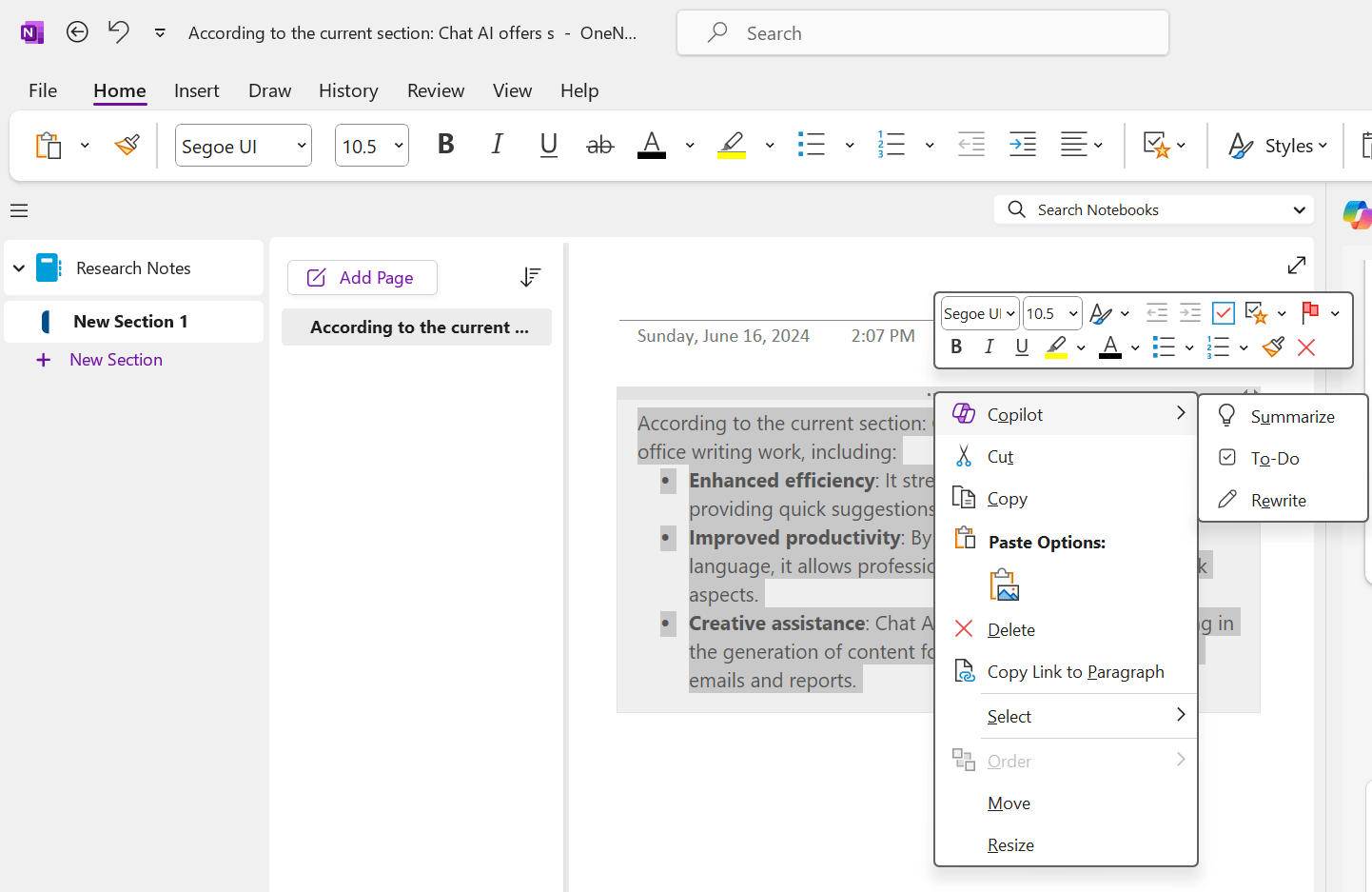
Programoje „OneNote“ galite naudoti teksto lauko dešiniojo pelės mygtuko paspaudimo meniu, kad suaktyvintumėte „Copilot“ perrašymą.
Howardas Wenas / IDG
Programoje „OneNote“ galite naudoti teksto lauko dešiniojo pelės mygtuko paspaudimo meniu, kad suaktyvintumėte „Copilot“ perrašymą.
Howardas Wenas / IDG
Howardas Wenas / IDG
Šis veiksmas paskatins „Copilot“ perrašyti viską, kas yra šiame teksto lauke. Tada perrašymas bus nustatytas teksto lauko viršuje.
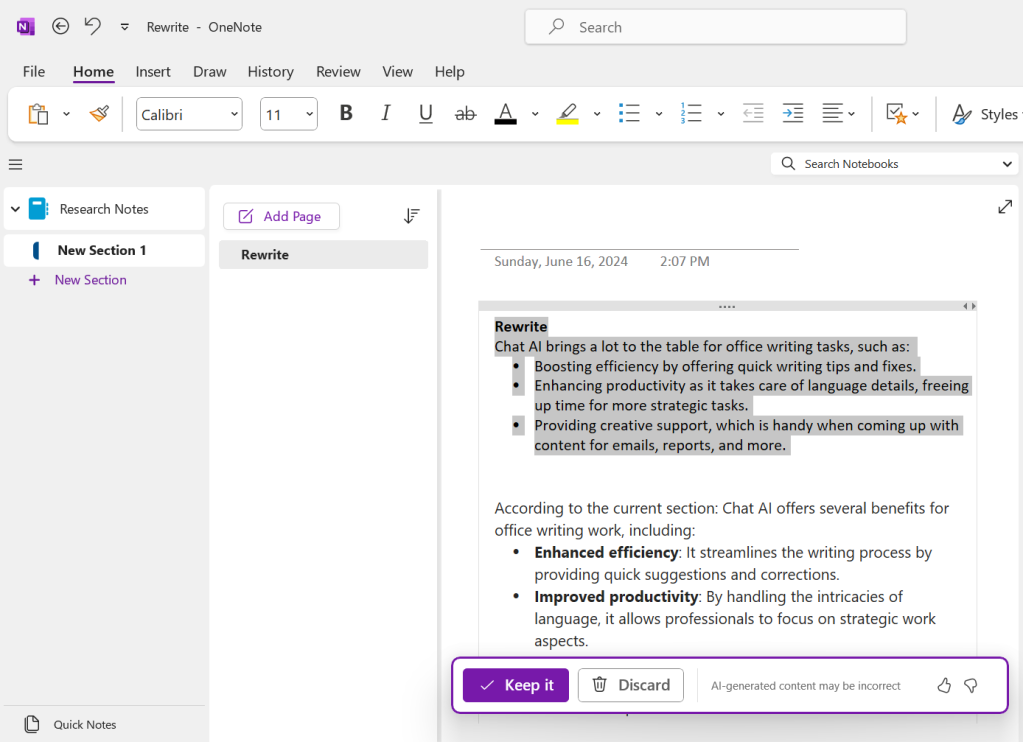
Perrašytas tekstas rodomas teksto lauke virš pradinio teksto.
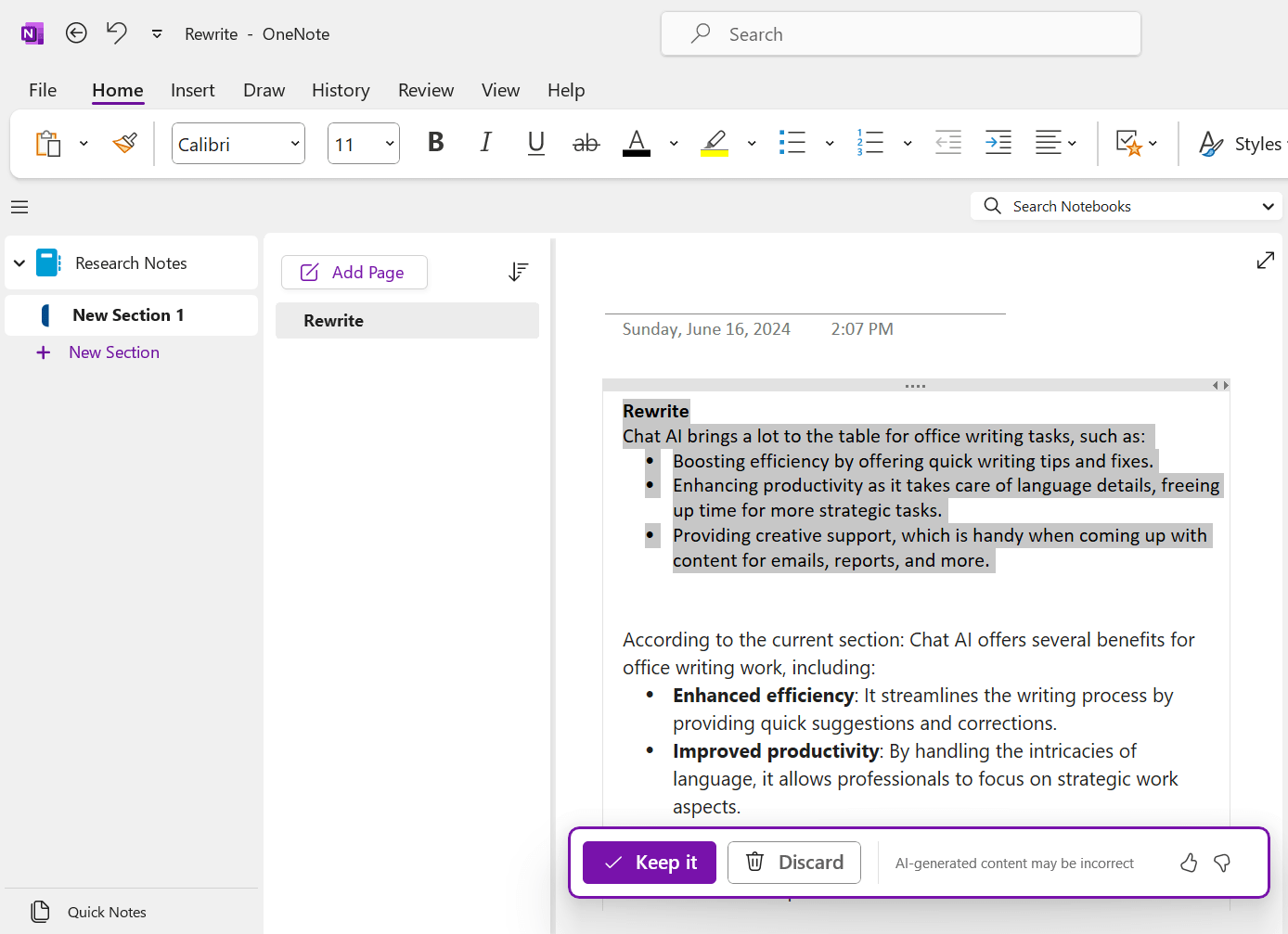
Perrašytas tekstas rodomas teksto lauke virš pradinio teksto.
Howardas Wenas / IDG
Perrašytas tekstas rodomas teksto lauke virš pradinio teksto.
Howardas Wenas / IDG
Howardas Wenas / IDG
Apibendrinkite ilgus dokumentus, pastabas, el. laiškus ar gijas
Galite nustatyti, kad „Copilot“ sukurtų trumpą ilgo dokumento santrauką programoje „Word“ arba puslapio „OneNote“. Kad tai veiktų gerai, „Microsoft“ teigia, kad dokumente arba puslapyje turi būti bent 300 žodžių, bet ne daugiau kaip 20 000 žodžių.
Programoje „Outlook“ „Copilot“ gali apibendrinti ilgą el. laišką ir, dar naudingiau, pokalbį visoje el. pašto gijoje.
„Copilot“ šoninės juostos naudojimas „Word“ ir „OneNote“.
Atidarę dokumentą „Word“ arba atidarę puslapį „OneNote“, pažymėkite tekstą, kurį norite apibendrinti. (Jei norite viso dokumento arba puslapio santraukos, praleiskite šį veiksmą.)
Spustelėkite Antrasis pilotas mygtuką, esantį juostelės įrankių juostos skirtuke Pagrindinis, kad atidarytumėte Copilot šoninę juostą. Įveskite teksto įvesties lauką apibendrinti ir spustelėkite rodyklės mygtuką.
„Copilot“ sugeneruos santrauką ir parodys ją šoninėje juostoje.
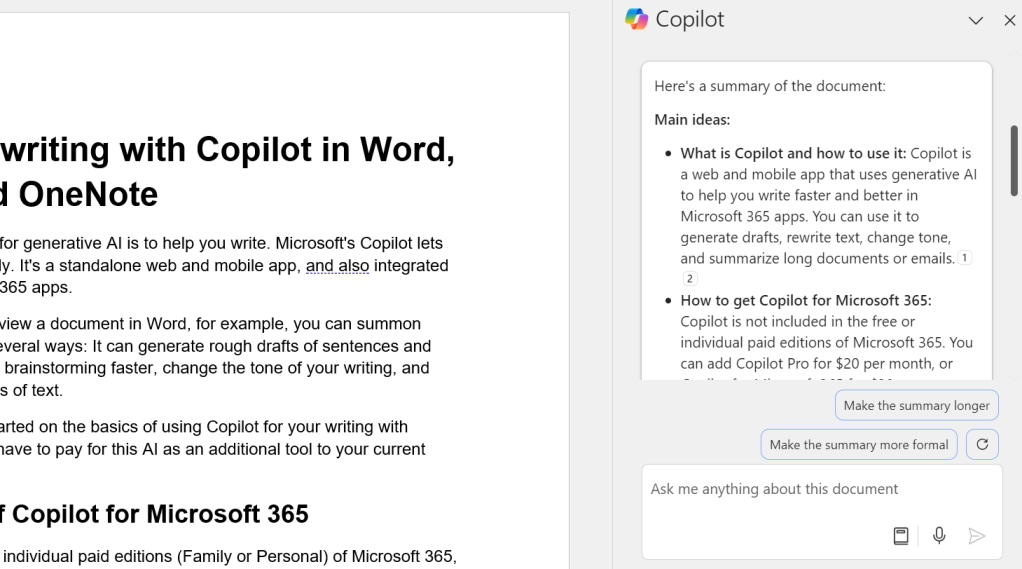
Šoninėje juostoje rodoma ilgo dokumento Copiloto santrauka.
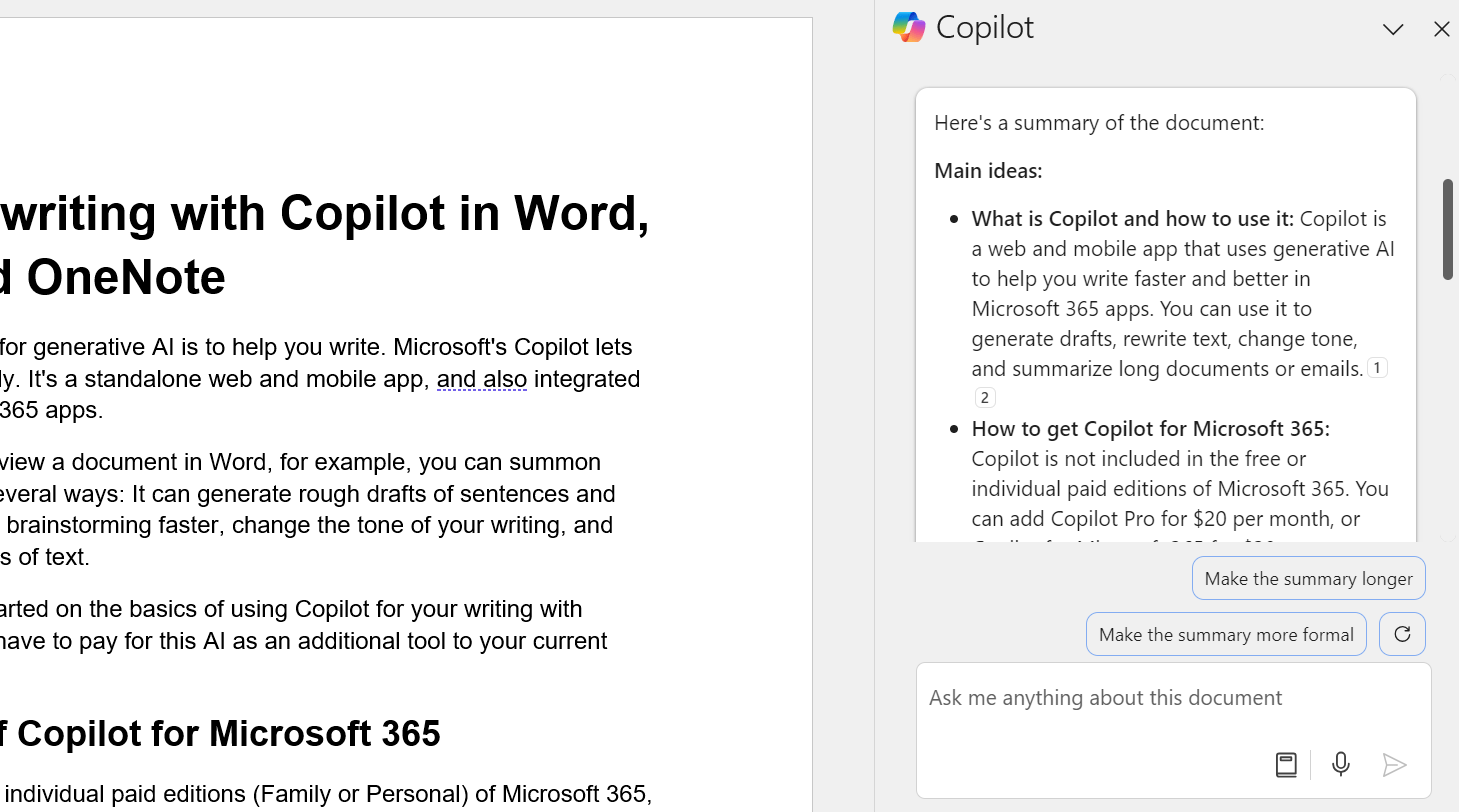
Šoninėje juostoje rodoma ilgo dokumento Copiloto santrauka.
Howardas Wenas / IDG
Šoninėje juostoje rodoma ilgo dokumento Copiloto santrauka.
Howardas Wenas / IDG
Howardas Wenas / IDG
Po santrauka yra pažįstama Kopijuoti mygtuką, kad nukopijuotumėte santrauką į kompiuterio mainų sritį.
Žemiau galite spustelėti Nuorodos kad pamatytumėte citatų sąrašą dokumente, kurį Copilot naudojo kurdamas šią santrauką. Spustelėjus cituojamo teksto fragmentą, pagrindiniame programos lange bus rodoma, kurioje dokumento ar puslapio vietoje yra šie žodžiai. Spustelėjus rodyklę žemyn citatos dešinėje, bus parodyta ištrauka, kurią Copilot naudojo kaip citatą.
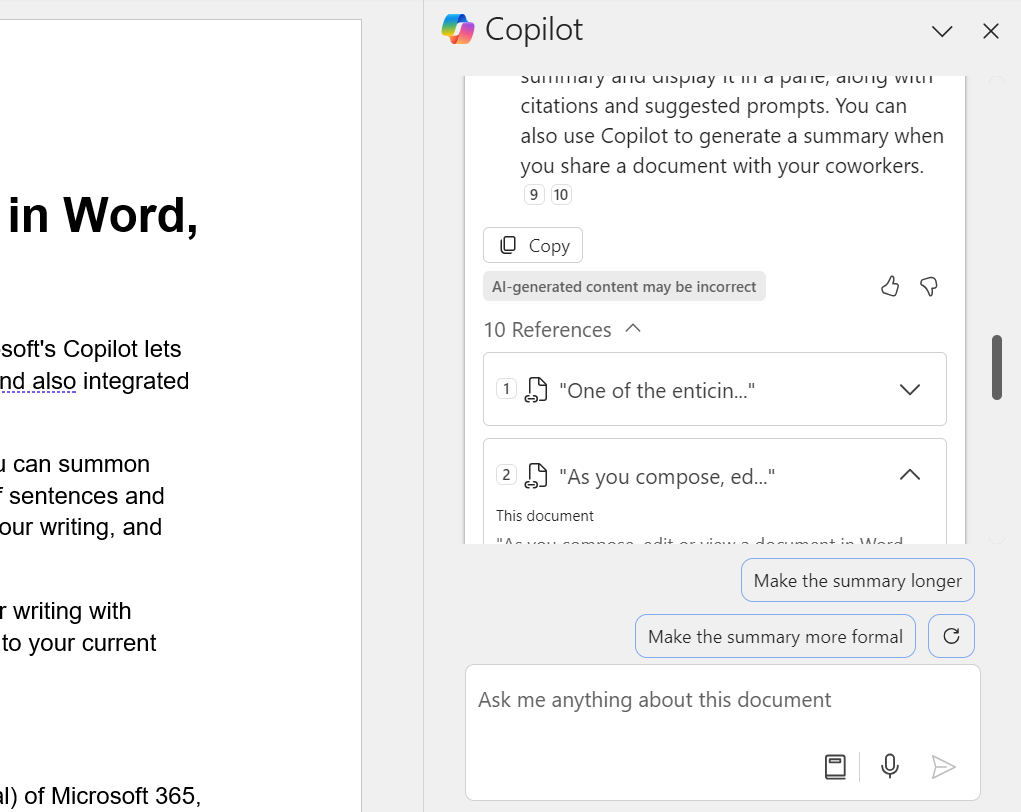
Spustelėkite Nuorodos norėdami peržiūrėti citatas iš dokumento, kurį Copilot naudojo savo santraukai.
Howardas Wenas / IDG
Tarp rezultatų lauko ir teksto įvesties laukelio matysite siūlomus raginimus, kuriuos spustelėję galėsite peržiūrėti suvestinę. Spustelėkite apskritos rodyklės piktogramą, kad atnaujintumėte šiuos raginimus naujais pasiūlymais.
Dešiniuoju pelės mygtuku spustelėkite meniu „OneNote“.
Dešiniuoju pelės mygtuku spustelėkite viršutinę teksto lauko juostą. Atsidariusiame meniu pasirinkite Antrasis pilotas > Apibendrinti. Šis veiksmas paskatins Copilot apibendrinti viską, kas yra šiame teksto lauke. Tada santrauka bus nustatyta teksto lauko viršuje.
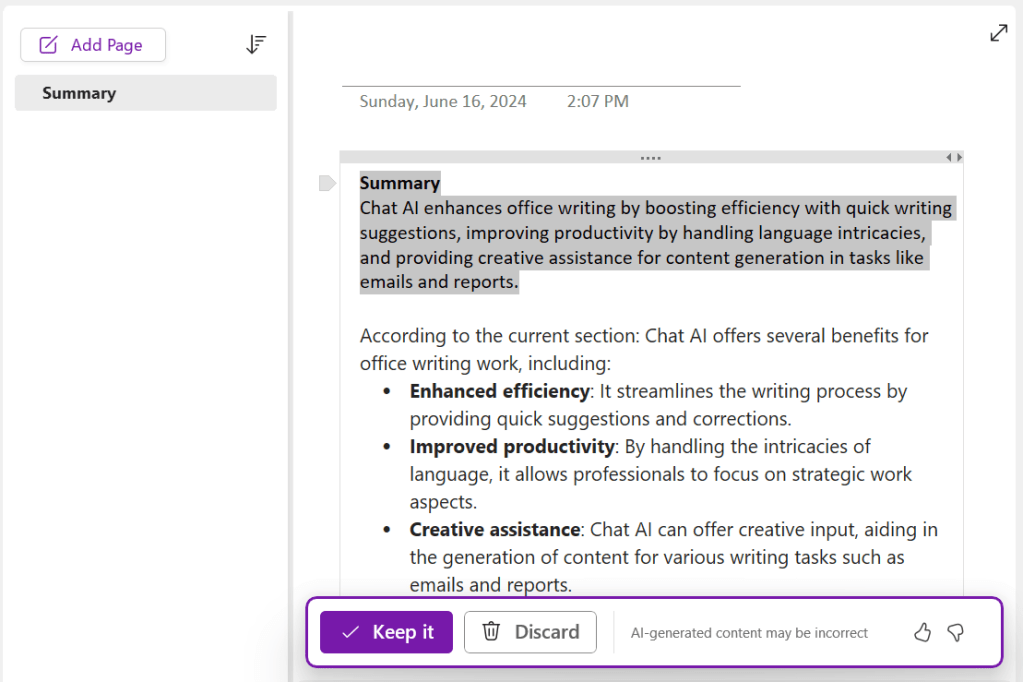
Antrojo piloto santraukos, sukurtos naudojant „OneNote“ dešiniojo pelės mygtuko paspaudimo meniu, rodomos apibendrinamo teksto lauko viršuje.
Howardas Wenas / IDG
El. laiškų ir gijų apibendrinimas programoje „Outlook“.
Atidarykite el. laišką arba pokalbį, kurį norite apibendrinti. Spustelėkite Apibendrinti arba „Copilot“ santrauka el. laiškų gijos viršuje. Copilot sugeneruos el. laiško arba gijos santrauką.
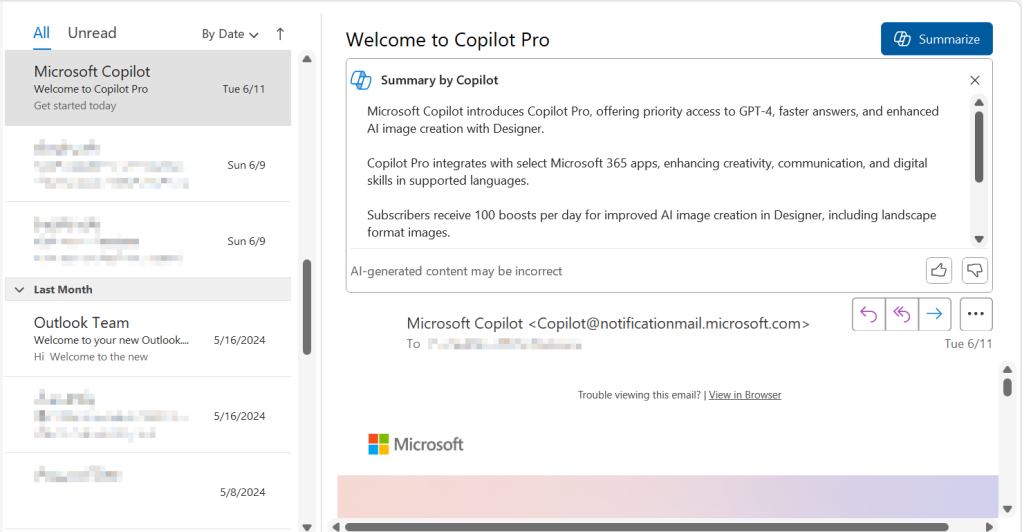
Antrojo piloto sukurta el. laiško santrauka.
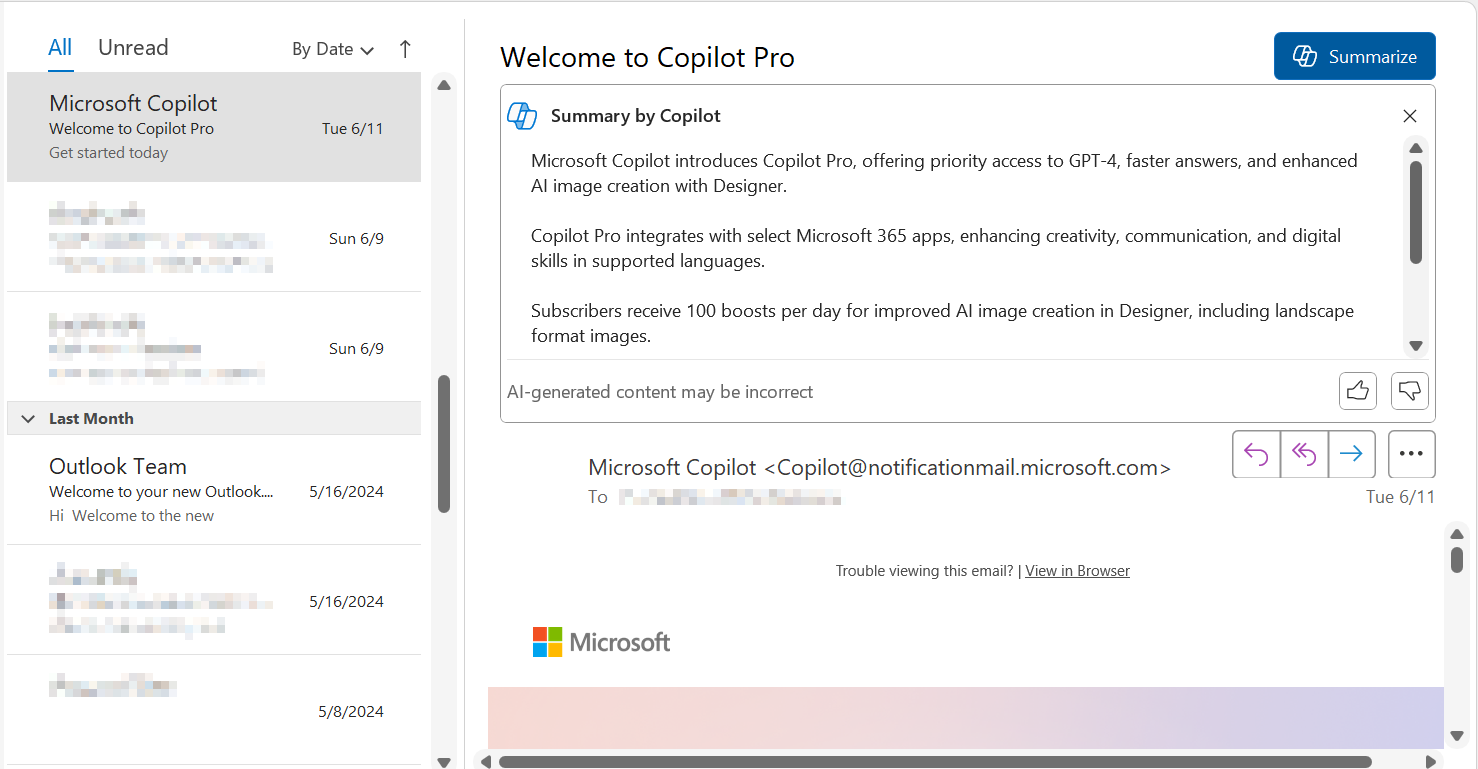
Antrojo piloto sukurta el. laiško santrauka.
Howardas Wenas / IDG
Antrojo piloto sukurta el. laiško santrauka.
Howardas Wenas / IDG
Howardas Wenas / IDG
Ši santrauka bus paskelbta el. laiško arba gijos viršuje. Gijų santraukose gali būti citatų, kurias Copilot naudojo kurdamas santrauką. Spustelėjus citatą (pažymėtą skaičiumi), gija slinks žemyn iki cituojamo el. laiško, kurį galėsite peržiūrėti.
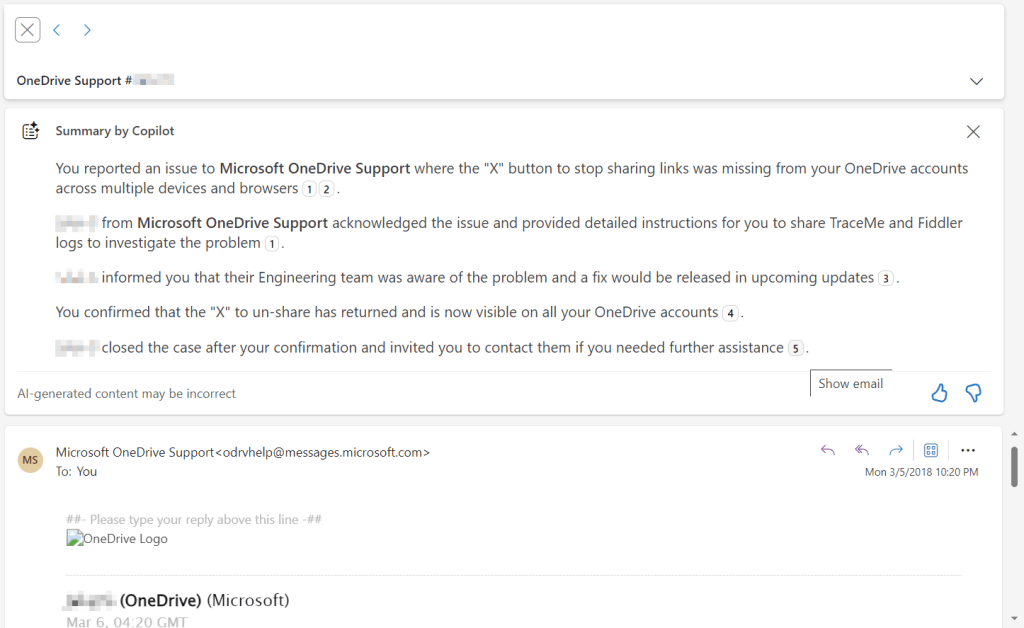
Šioje Copiloto sukurtoje el. pašto gijos santraukoje yra citatų, kurias galite spustelėti, kad patektumėte į šaltinio el. laišką.
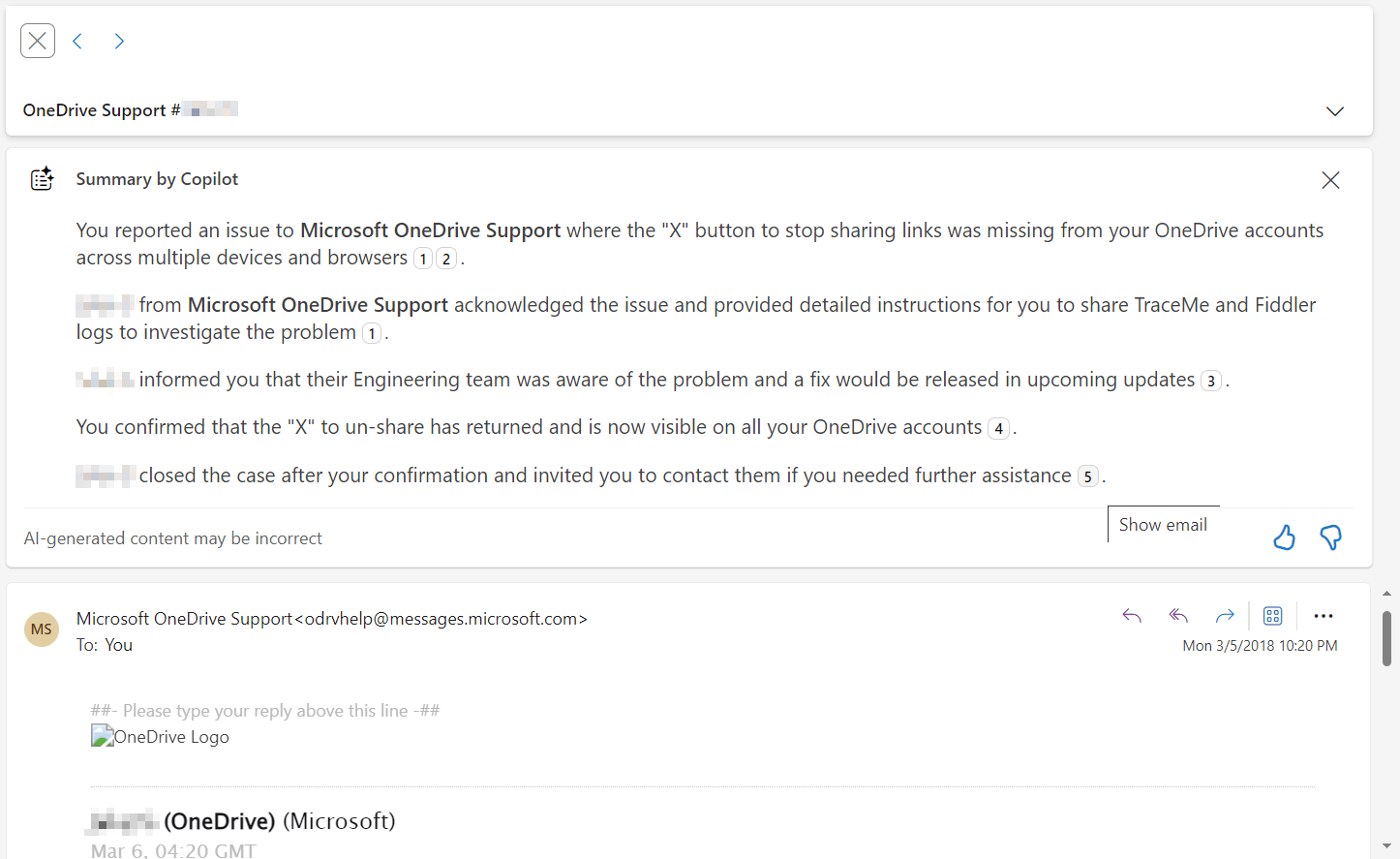
Šioje Copiloto sukurtoje el. pašto gijos santraukoje yra citatų, kurias galite spustelėti, kad patektumėte į šaltinio el. laišką.
Howardas Wenas / IDG
Šioje Copiloto sukurtoje el. pašto gijos santraukoje yra citatų, kurias galite spustelėti, kad patektumėte į šaltinio el. laišką.
Howardas Wenas / IDG
Howardas Wenas / IDG
Santraukos gavimas bendrinant „Word“ dokumentą (tik verslo planams)
Jei turite „Copilot“ su „Microsoft 365“ verslo planu, galite naudoti „Copilot“, kad sugeneruotumėte „Word“ dokumento santrauką, kai ją bendrinate su savo bendradarbiais. Ši santrauka įterpiama kaip teksto ištrauka pranešime, kurį gauna jūsų bendradarbiai ir kviečiami bendradarbiauti kuriant dokumentą.
Atidarę dokumentą „Word“, spustelėkite Dalintis mygtuką viršutiniame dešiniajame kampe. Atsidariusiame skydelyje Bendrinti spustelėkite Antrasis pilotas piktogramą apatiniame dešiniajame kompozicijos laukelio „Pridėti pranešimą“. AI sugeneruos ir įterps santrauką. Prieš išsiųsdami kvietimą galite redaguoti santrauką.
Susijęs: