Jūsų patogus produktyvumo įrankių rinkinys – „Computerworld“
Pirmiausia jis turi būti įjungtas (pagal numatytuosius nustatymus jis neveikia). Tada turi būti sugeneruotas bendras raktas ir naudojamas, kad prietaisai kalbėtų tarpusavyje, po to galima išdėstyti išdėstymą. Yra visokių valdiklių, kurie pradedami: keliolika elgesio, penkios klaviatūros sparčiosios klavišai ir pažangių parametrų ir trikčių šalinimo įrankiai. 11 paveiksle pavaizduoti du mano nešiojamieji kompiuteriai (P16 ir x380, iš kairės į dešinę), nustatyti, kad žymeklis galėtų sekti tarp jų.
11 paveikslas: MWB leidžia sutvarkyti sistemas (tokiu atveju du nešiojamuosius kompiuterius), kad būtų galima sekti žymeklį per juos.
Ed Tittel / Foundry
Naujas+: Leidžiame sukurti failus ir aplankus iš savo suasmeninto šablono rinkinio. Galite naudoti jį norėdami nustatyti tekstą, biurą ir kitus failus su iš anksto nustatyta informacija. Pvz., Galite sukurti failą su adresų bloku, datos vietos rezervuaru ir gavėju vietos rezervuarai verslo laiškui; kita su išdėstymais ir stulpelių galvutėmis sąskaitos faktūros skaičiuoklėms; ir kitiems už dažniausiai reikalingus failus kasdieniam naudojimui. Nauji+ parametrai leidžia pakeisti numatytąją šablono vietą ir paslėpti failo pavadinimo plėtinius bei pradinius simbolius.
Žvilgtelėti: Kitas „File Explorer“ plėtinys, suteikiantis greitą, trumpalaikę prieigą prie failų peržiūros. Pažymėkite failą, paspauskite „Ctrl +“ kosminė juostair atidaromas peržiūros langas. Tai ypač gerai tinka ekranams; Kaip parodyta 12 paveiksle, nesunku pamatyti išsamią informaciją, užfiksuotą ekrano kopijoje, iš tikrųjų neatidarant vaizdo failo. (Atkreipkite dėmesį į „Peek Icon Up Top“, padidinamąjį stiklą failo aplanke.) „Peek“ taip pat turi labai paprastus valdiklius.
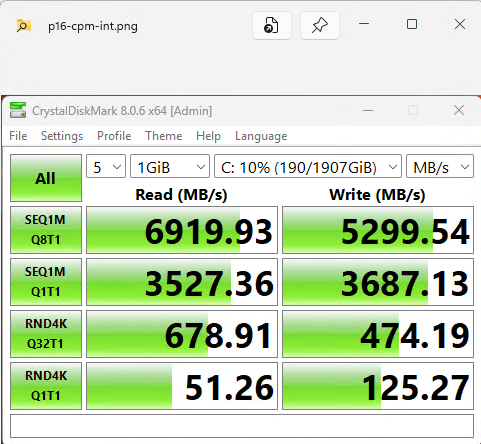
12 paveikslas: pažymėkite failą, paspauskite „Ctrl +“ kosminė juostair gaukite peržiūrą.
Ed Tittel / Foundry
„Powerrename“: Pateikia kontekstinio meniu įrašą („Windows Shell Extension“), skirtą patobulintam birių failų pervadinimui „File Explorer“, naudojant paieškos ir pakeitimo arba įprastos išraiškos sintaksę (Regex). „Regex“ yra nepaprastai galinga technika, ir gera idėja turėti žinių apie tai, kaip ji veikia, prieš naudodami „PowerRename“, kad suklaidintumėte realius, tiesioginius failus savo kompiuteryje. „Microsoft Learn“ turi puikų „Regex“ vadovėlį „Visual Studio“, apimančiai personažų, operatorių, konstrukcijų ir modelių pagrindus.
13 paveiksle parodyta man pervadinant kai kuriuos vaizdų failus šiai istorijai: tai naudingas įrankis.
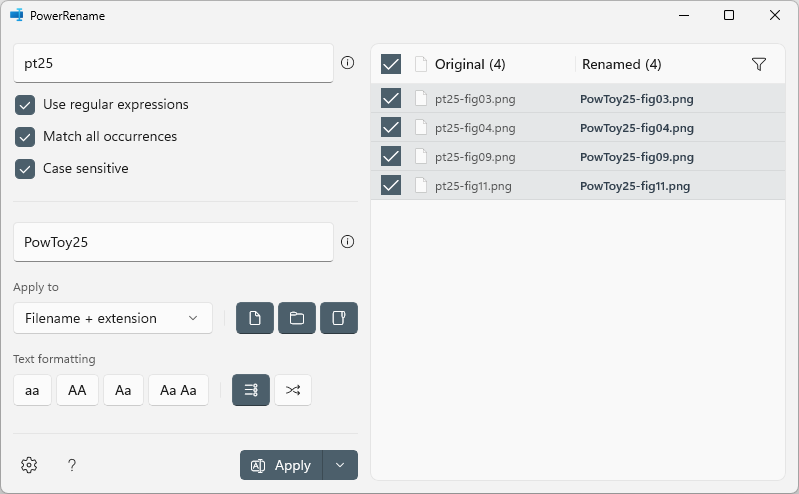
13 paveikslas: Aš pabrėžiau keturis failų pavadinimus ir spustelėjau pamainą, kad atidaryčiau šį „PowerRename“ langą. Jis yra sukurtas pakeisti „PT25“ į „PowToy25“.
Ed Tittel / Foundry
„Powertoys“ bėga: Greitas iššokančiojo paleidimo įrenginys, veikiantis kaip „Run Command“ langas. „Shortcut Key Combo“: Alt + Spacekla. Atminkite, kad šie klavišai yra greta JAV „Qwerty“ klaviatūrų, skirtų prieigai prie super greičio ir naudojimo. Tai greičiau ir lengviau pasiekti nei „Run Box“, o jo paieškos funkcija taip pat greitai žaibiški. Norėdami paleisti ir eiti, spustelėkite bet kurį paieškos rezultatų elementą.
14 paveiksle pavaizduotas bendras „Powertoys“ paleidimo dėžutė, kurioje rodomos jo galimybės: Vykdykite vykdomuosius elementus; Apskaičiuokite paprastas lygtis; Ieškoti ankstesnių įvesties, failų, aplankų ir programų; ir naršykite registrą. Kuo geriau tai žinai, tuo geriau jums patiks!
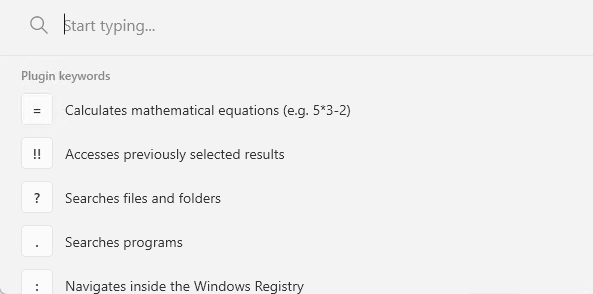
14 paveikslas: Paspauskite „Alt + SpaceBar“, kad gautumėte šią madingą dėžutę, siūlančią įvairius momentinius veiksmus.
Ed Tittel / Foundry
Greitas akcentas: Ilgamečiai „Windows“ vartotojai žino, kad jie gali naudoti visų rūšių ESC ir Alt Key Combos, norėdami skleisti keistus ir įdomius personažus iš „Windows“ klaviatūrų. Greitas akcentas yra dar vienas būdas pasiekti akcentus, trupmenas, diakritinius ženklus ir kitus simbolius, naudojant vaizdinį požiūrį.
Kaip matote 15 paveiksle, laikydami 1 klavišą ir paspaudus kairę rodyklę, daug 1, kol pasirodys aukščiau esanti akcento juosta, su įvairiomis antrinių ir viršutinių dalių parinkimais ir trupmenomis su 1 skaitmeniu. Įdomu!
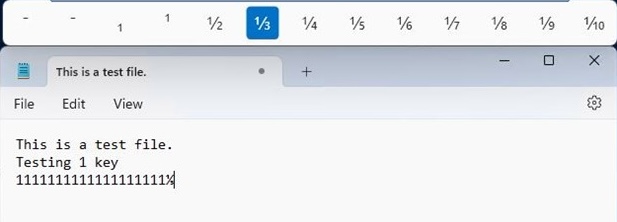
15 paveikslas: Greito akcento juosta pasirodo virš „Notepad“ lango: štai kur jūs pasirenkate norimą simbolį.
Ed Tittel / Foundry
Tam reikia šiek tiek žaisti, kad priprato, tačiau tada gali būti gana patogu. Kai jums nebereikia greito akcento įrankių juostos, turite išjungti šį „Powertoy“, kad ji išnyktų.
Registro peržiūra: Pateikia švarų, paprastą bet kurio „Windows“ registro failo turinį. Galite paleisti šią programą iš „Powertoys“ nustatymai> Registro peržiūraar kitaip laikyti žemyn Pamaina Raktas Kai spustelėsite .reg failą „File Explorer“, tada pasirinkite Peržiūra iš gauto iššokančio meniu. Tie, kurie retkarčiais (arba reguliariai) tiesiogiai dirba registre, suras malonią, lengvą „Regedit.exe“ alternatyvą.
Ekrano valdovas: Pateikia paprastą vaizdinį būdą, kaip išmatuoti taškus „Windows“ ekrane. Tai taip pat apima horizontalią ir vertikalų matavimo galimybes; siūlo nuolatinį matavimą; ir suteikia spalvų, spalvų krašto ir kraštų aptikimo valdiklius (žr. „Powertoys“ nustatymai> Ekrano liniuotė visoms detalėms). Jo nuorodos raktas yra Laimėk raktą + pamainą + m.
16 paveiksle parodytas valdovas darbe, parodantis taškų skaičių tarp dviejų darbalaukio fono elementų. Kaip ir greitu akcentu, turite išjungti ekrano liniuotę, kad išjungtumėte viršutinę centrinės liniuotės įrankių juostą, kai nenorite jo pamatyti ar naudoti.
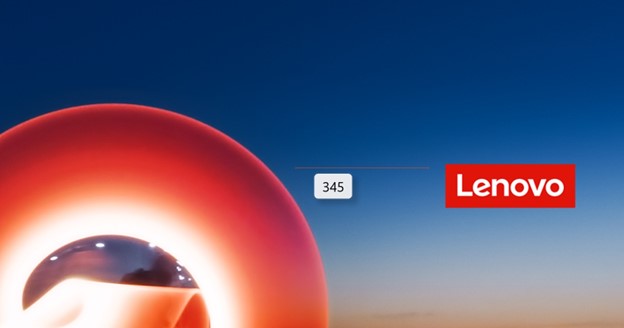
16 paveikslas: silpnai raudona linija, pažymėta „345“, rodo atstumą taškuose nuo apskritimo iki logotipo.
Ed Tittel / Foundry
Nuorodų vadovas: Paspaudus „Windows 10“ ar „Windows 10“ ar „11“, „Windows 10“ ar „Completcut Key Combo Win Key + Shift + /“ (dešiniojo lūžio) klaviatūros klavišų sąrašas. Jei jis atidaromas darbalaukyje (kaip parodyta 17 paveiksle), jis rodo „Windows“ sparčiuosius klavišus. Atidaryta bet kurios programos viduje, tai rodo, kad vietoj to programos nuorodos. Paspauskite ESC, kad uždarytumėte vadovą. Vienas iš mano asmeninių mėgstamiausių, šis įrankis padeda man atsiminti daugiau nuorodų, nei mano neturtingi smegenys gali laikyti.
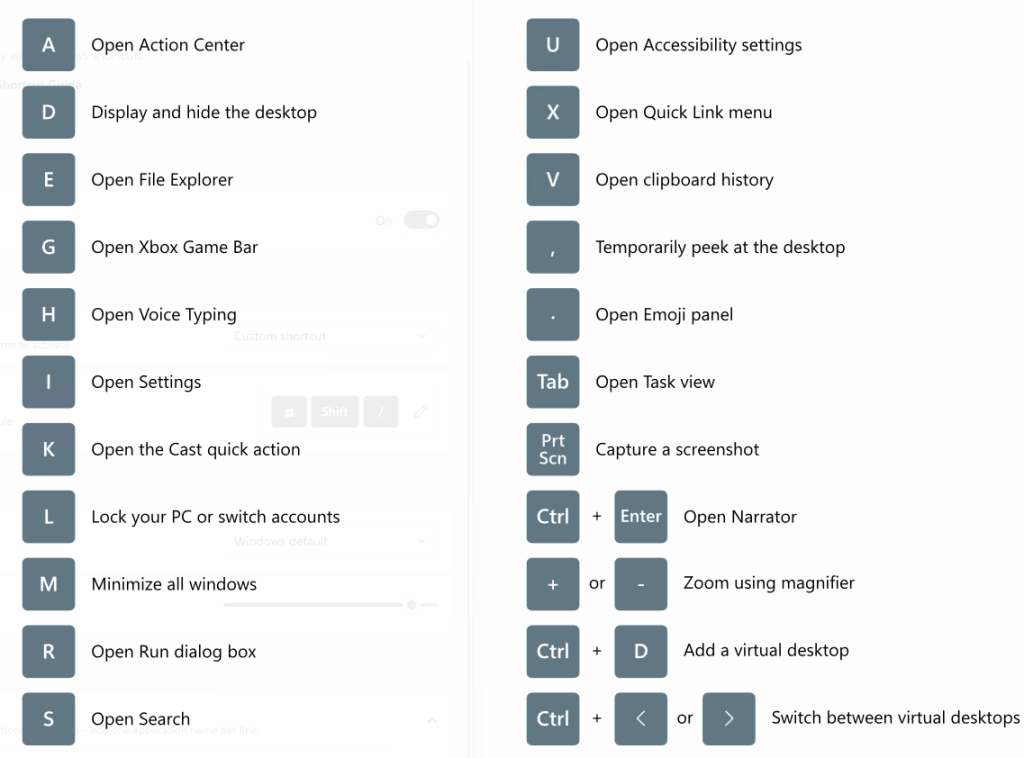
17 paveikslas: Kartu su „Windows“ klavišu, tai yra pagrindiniai „Windows“ nuorodos, tvarkingai išdėstyti nuorodų vadove.
Ed Tittel / Foundry
Teksto ištraukiklis: Kopijuoja tekstą iš bet kurios „Windows“ ekrano dalies, įskaitant vidinius vaizdus ar vaizdo įrašus. „Microsoft“ rekomenduoja naudoti palyginti naują „teksto veiksmų“ galimybę, o ne šį įrankį. Iš tiesų, teksto ištraukėjas pagal numatytuosius nustatymus išjungtas. Bet kai įjungta, jis reaguoja į „Short Keak Key Combo“ Laimėti raktą + shift + t.
Kai ekrane apibrėžsite stačiakampį regioną, teksto ištraukiklis analizuoja visą tekstą, kurį jis randa į mainų sritį. Tada galite įklijuoti tą tekstą į jūsų pasirinktą redaktorių ar teksto įvestį. Aš jį panaudojau, norėdamas patraukti „Lenovo“ logotipo galą ant savo darbalaukio, kurį galite pamatyti įklijuotą į užrašų knygelę 18 paveiksle.

18 paveikslas: Kai atsekiu stačiakampį aplink „Novo“ (baltas tekstas raudoname fone), teksto ištraukiklis įklijuoja jį į užrašų knygelę.
Ed Tittel / Foundry
Darbo vietos: Įrankis, skirtas sugrupuoti programų rinkinį kartu su padėties nustatymo valdymu ir unikaliais konfigūracijos parametrais. Nuoroda, kaip paleisti šį įrankį, jei įjungta, yra Laimėk raktą + Ctrl + ` (rimtas akcentas ar užpakalinis). Paspaudus, kad spartusis klavišas atveria darbo vietų redaktorių, ir leidžia pasirinkti iš iš anksto nustatytų išdėstymų (vadinamų šablonais) arba sukurti savo unikalų išdėstymą (vadinamą pasirinktine).
19 paveiksle galite pamatyti pasirinktinę darbo vietą, kurioje parodyta „Chrome“ kairėje, „Powertoys“ viršuje ir kraštas žemiau esančiame centre, o kopilotas – dešinėje.
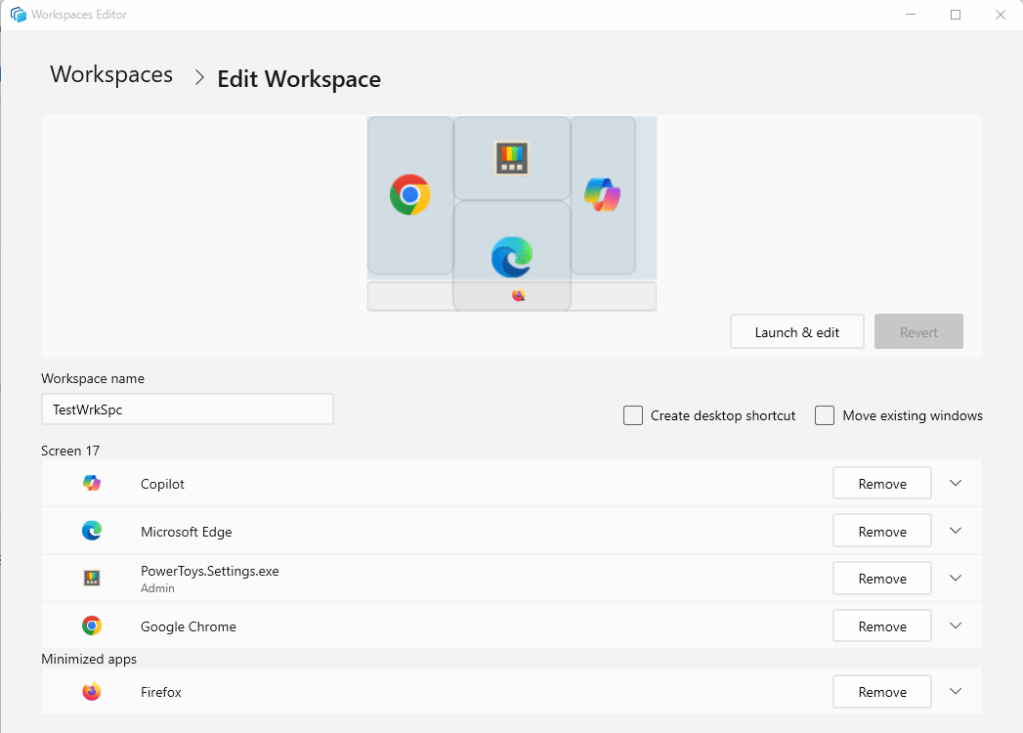
19 paveikslas: darbo vietos leidžia lengvai nustatyti ir perjungti įprastus darbinius scenarijus.
Ed Tittel / Foundry
Darbo vietos yra naudingos, kai vykdote konkrečius darbo scenarijus ir jums reikia programų grupių, kad jie galėtų skristi. (Norėdami gauti daugiau informacijos, žr. „Ultimate Windows App Launcher“.) Veikia tiek vieno, tiek kelių monitorių sąrankose.
Zoomit: Ilgametis „SysInternals“ vartotojų mėgstamiausias „Powertoys“ atnešė šį madingą ekrano mastelio keitimą, anotaciją ir įrašymo įrankį pagal „Powertoys“ skėtį. Tai puikus priedas tiems, kurie jo niekada nenaudojo; Tai dar patogiau ilgamečiams „SysInternals“ gerbėjams ir vartotojams (kaip ir jūsų tikrai, kuriems buvo malonu rašyti „Winternals“ Austine 1990 m.). Geriausias būdas įsigilinti į „Zoomit“ yra perskaityti „Microsoft“ išmokti straipsnį „Zoomit Utility“, kuriame yra animacinis demonstracinis demonstracinis rodiklis, kuris tiksliai parodo, kaip jis veikia.
Tai užbaigia dabartinės „Powertoys“ serijos apžvalgą nuo 2025 m. Vasario mėn.
Kitame skyriuje šiek tiek sužinosite apie tai, ką „Powertoys“ komanda galvoja ir dirba, naudodamiesi galimais naujais „Powertoys“.
Kas bus „Powertoys“
Jei apsilankysite „Powertoys“ plane, pamatysite informaciją apie tai, ką šiuo metu turi „Microsoft Development“ komanda. („Shortcut Guide V2“ gauna mano balsą.) Bet kadangi „Powertoys“ yra atvirojo kodo pastangos ir imasi daugybės savanorių, kurie prisideda prie idėjų ir kodų, indėlį, tai neapima visko, kas gali pasirodyti „ToyBox“.
Atsižvelgiant į šias išlygas ir kvalifikacijas, pateikiame trumpą sąrašą, kas yra su galimais patobulinimais ar naujais „Powertoys“:
- Vidinė komanda visada dirba prie „Powertoys“ diegimo programos ir UI bitų bei dalių (įskaitant užduočių juostos piktogramą, „Flyout“ meniu ir dar daugiau). Dabar, jei pažvelgsite į 1 paveikslą, pamatysite, kad „Powertoys“, veikiančios kaip programos (pvz. Darbo vietos) – visos šio „Flyout“ meniu yra piktogramos. Kai šie daiktai ateina ir išeina, ši sudėtis pasikeis iki atitikimo.
- Kiekvienoje naujoje „Powertoys“ leidime pateikiami išleidimo užrašai, kuriuose yra skyrius „Kas naujo“. Tai puikus būdas rasti (ir pamatyti), kokie dalykai pasirodo „ToyBox“ viduje.
- „Powertoys“ gerai veikia su „Winget“ paketų tvarkykle ir apima savo atnaujinimo mygtuką „Bendrosios“ srities srityje „Powertoys“ nustatymuose. Čia pateikiami pranešimai, kai atnaujinimai yra paruošti ir leidžia lengvai atnaujinti. Asmeniškai aš linkęs gaudyti atnaujinimus per „Winget“, nes kas antrą dieną paleidžiu jį savo „Windows“ sistemose.
- Neseniai internetiniuose forumuose „Powertoys“ komandos vadovas Clintas Rutkas erzino pridėdamas garso ir vaizdo failų perkodavimo galimybes „Advanced Paste Powertoy“.
- Atsižvelgiant į tai, kad „SysInternals“ įrankis „Zoomit“ dabar yra integruotas į „Powertoys“, reikia apmąstyti galimybę, kad kiti toje kolekcijoje taip pat gali patekti į „ToyBox“. Sužinokite daugiau apie išskirtinį „SysInternals“ įrankį, nustatytą savo „Microsoft“ pagrindiniame puslapyje.
Ar jums nereikia kai kurių „Powertoys“?
Kaip kažkas, kuris nuo 1990 m. Pabaigos naudojosi šiomis nuostabiomis programomis ir plėtiniais, mano nuomonė apie „Powertoys“ naudojimą yra pabrėžtina „Taip! Ar galiu turėti kitą? “ Bet jūs turėsite juos išbandyti patys ir pamatyti, kaip jums jie patinka, jei jų dar nenaudojate. Jei esate, tikimės, kad čia matėte ką nors naujo ar intriguojančio, kurį norėsite išbandyti. Mėgaukitės!
Iš pradžių ši istorija buvo pradėta pradėti 2020 m. Spalio mėn. Ir atnaujinta 2025 m. Vasario mėn.